
Domaine et emails (avec OVH)
Odoo utilise par défaut son domaine et son serveur de messagerie, avec des domaines tels que exemple.odoo.com et des adresses emails telles que notification@exemple.odoo.com.
Ce document a pour but d'explique comment configurer l’utilisation de votre propre domaine tout en continuant à profiter du serveur de messagerie d’Odoo.
Il est essentiel de préciser que cela ne doit pas être considéré comme une contrainte. Interrogez-vous sur la pertinence de définir votre domaine pour la messagerie d'Odoo
Documentation Odoo:
https://www.odoo.com/documentation/18.0/applications/general/email_communication.html
Table des matières
Domaine et emails (avec OVH)Table des matièresRedirection du siteAjouter le domaine dans OdooDéfinir les aliasRediriger les mailsDéfinir le SPFDéfinir le DKIMDéfinir le DMARCVérifier les mailsActions additionnelles (Expert Odoo) Créer une redirection permanente (301) pour la racine (naked domain) Expéditeur par défaut Ajouter le logo de la société dans le modèle d'emails Pour ceux qui viennent d'une ancienne version OdooSi le serveur mail est géré avec google
Redirection du site
- Créer une entrée DNS CNAME (Nom Canonique) sur OVH dans "Zone DNS " de "Noms de domaine"
www.exemple.be vers exemple.odoo.com

💡Cliquer ici pour Vérifier la propagation DNS
- Pour la redirection exemple.be vers www.exemple.be :
Aller dans la section "Actions additionnes : Créer une redirection permanente (301) pour la racine (naked domain)
Ajouter le domaine dans Odoo
- Sur la page de vos bases de données, vous pouvez définir les noms de domaine redirigés vers cette base
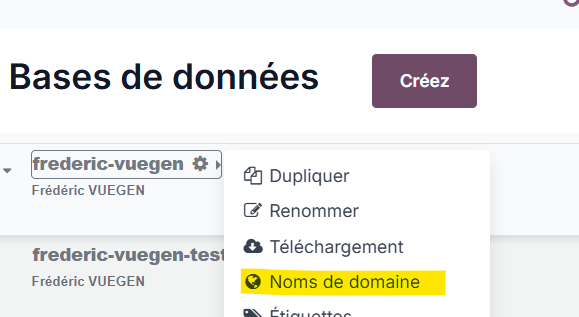
- Choisir l'option "Utiliser mon propre domaine"
- Mentionner votre domaine et vérifier celui-ci avant de confirmer
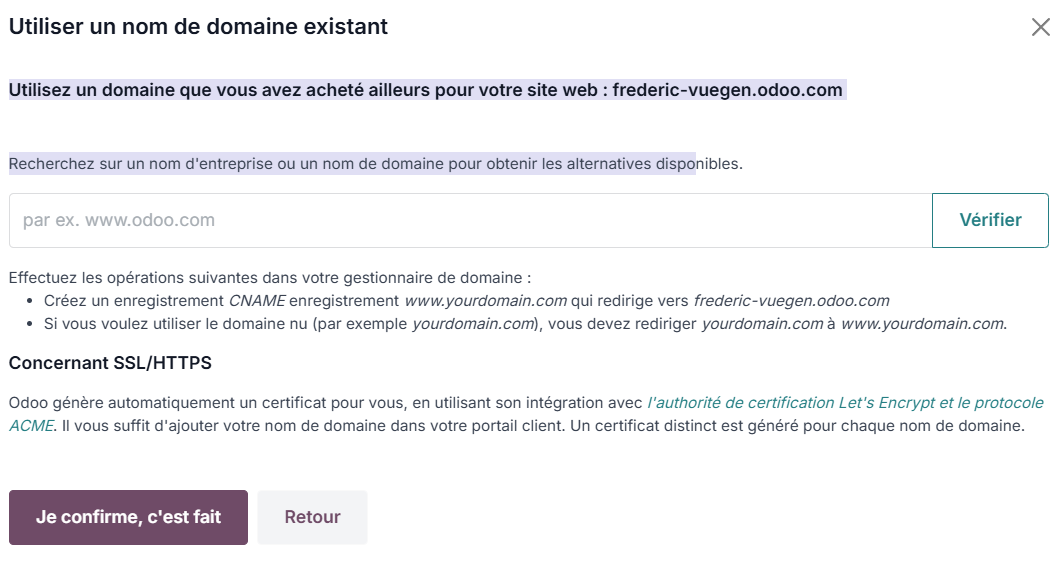
Si la vérification n'est pas en ordre, vérifier le point précédent "Redirection du site"
Définir les alias
- Créer un alias sur Odoo dans "Paramètres / Technique/ Email /Alias de domaine"
Les valeurs standard Odoo sont
- Nom: exemple.be
- Alias de rebond: bounce
- Alias Catchall: catchall
- Alias d'envoi par défaut: notifications
Vous pouvez définir le Company_id à ce niveau
Rediriger les mails
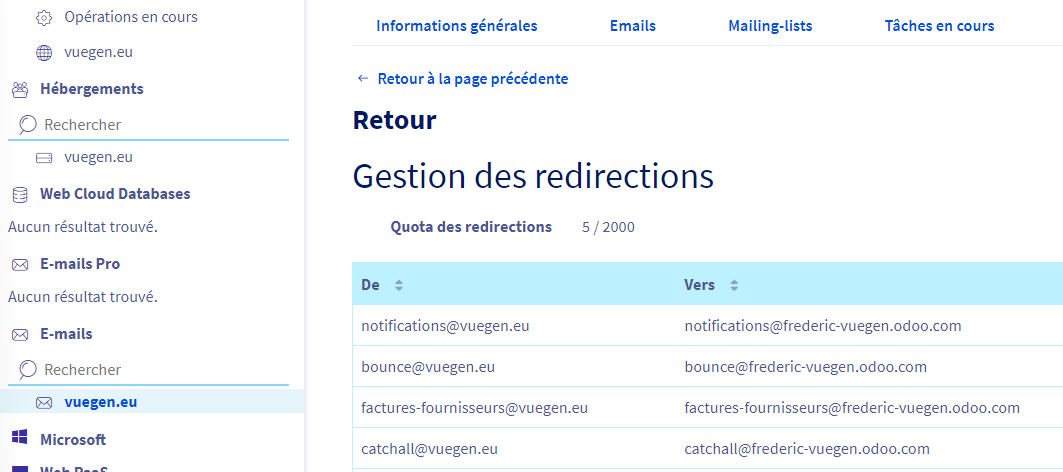
- Créer des redirections pour les mails entrants sur OVH dans "Gestion des redirections" de E-mails
De notifications@exemple.be vers notifications@exemple.odoo.com
Définir le SPF
- Créer ou adapter une entrée DNS SPF sur OVH dans "Zone DNS " de "Noms de domaine"
Créer:
v=spf1 include:_spf.odoo.com ~all
Adapter si existante:
v=spf1 include:_spf.google.com ~all => v=spf1 include:_spf.odoo.com include:_spf.google.com ~all

Définir le DKIM
- Créer une entrée DNS CNAME sur OVH dans "Zone DNS " de "Noms de domaine"
odoo._domainkey.odoo.com.

Définir le DMARC
- Créer une entrée DNS DMARC sur OVH dans "Zone DNS " de "Noms de domaine"
Le sous-domaine est "_DMARC"
Choisir son niveau de sécurité. Ce qui doit être fait en cas de problème avec le DMARC: "Rien", "Mettre en quarantaine", "Rejeter"
🟢
dmarc IN TXT "v=DMARC1;p=none;"
🟠
dmarc IN TXT "v=DMARC1;p=quaratine;"
🔴
dmarc IN TXT "v=DMARC1;p=reject;"

https://powerdmarc.com/fr/what-is-dmarc-quarantine-policy/
Vérifier les mails
Actions additionnelles (Expert Odoo)
Créer une redirection permanente (301) pour la racine (naked domain)
exemple.be vers www.exemple.be
Odoo recommande l'utilisation de CloudFare - Documentation Odoo sur CloudFare
Voici le lien vers le site de CloudFare: https://www.cloudflare.com/fr-fr/
Il faut s'inscrire (Le plan gratuit est suffisant).
Et suivre les instruction de CloudFare pour la copie des DNS votre domaine.
Ne pas oublier de:
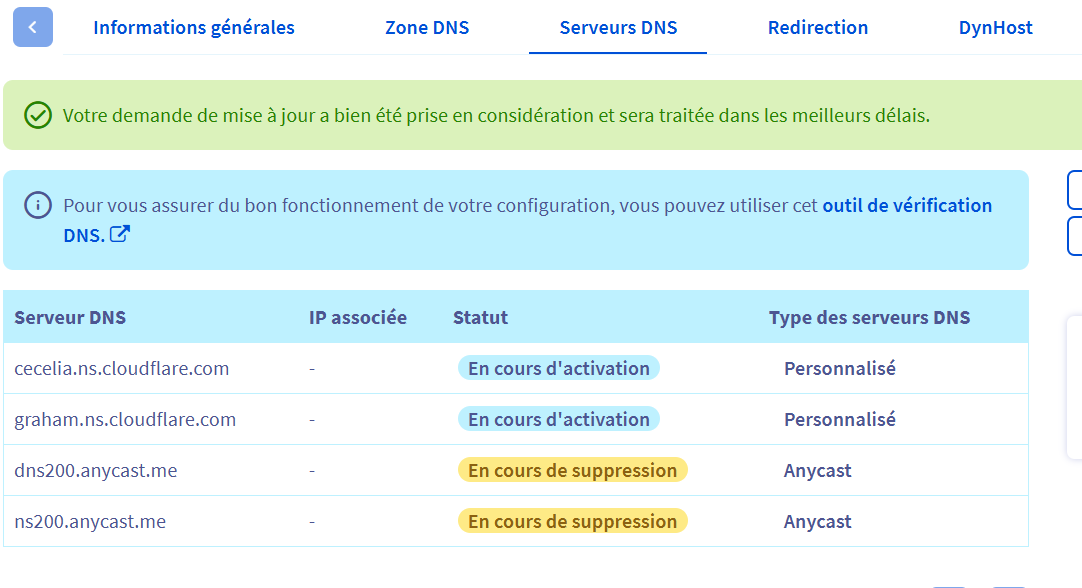
⚠️ Désactiver Délégation Sécurisée - DNSSEC sur OVH
Ensuite, activer la redirection vers CouldFare:
✅ Appliquer les changement de serveur DNS sur OVH
Créer les enregistrements DNS sur cloudFare (avec votre domaine):
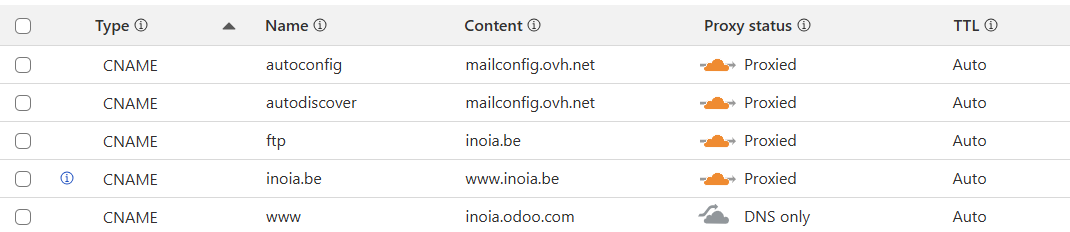
Créer la règle sur CloudFare ( avec votre domaine):
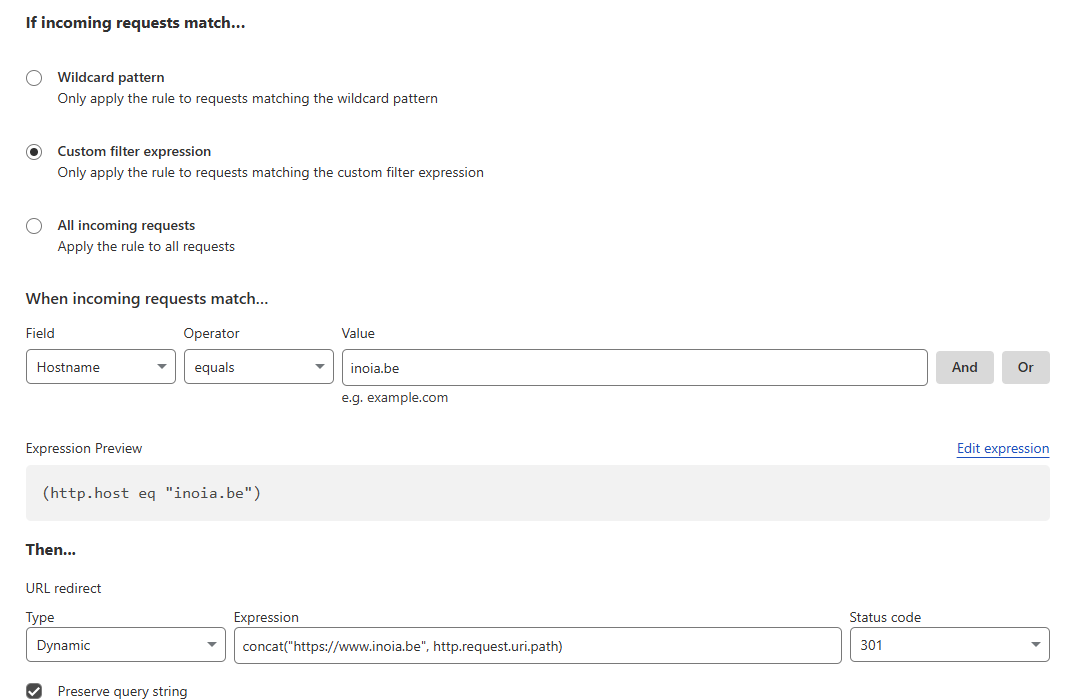
(http.host eq "exemple.be")
concat("https://www.exemple.be", http.request.uri.path)
Pour les multi-domaines/ multi-sociétés
Expéditeur par défaut
- Il est possible de définir un expéditeur par défaut pour les emails
Dans les modèles de mails / Configuration / Expéditeur:
{{ object.company_id.alias_domain_id.default_from_email}}
Ajouter le logo de la société dans le modèle d'emails
<t t-if="object.company_id.logo">
    <img t-att-src="image_data_uri(object.company_id.logo)" style="box-sizing:border-box;vertical-align:middle;padding: 0px; margin: 0px; height: auto; max-width: 200px; max-height: 36px;" t-att-alt="'%s' % object.company_id.name">
</t>
Pour ceux qui viennent d'une ancienne version Odoo
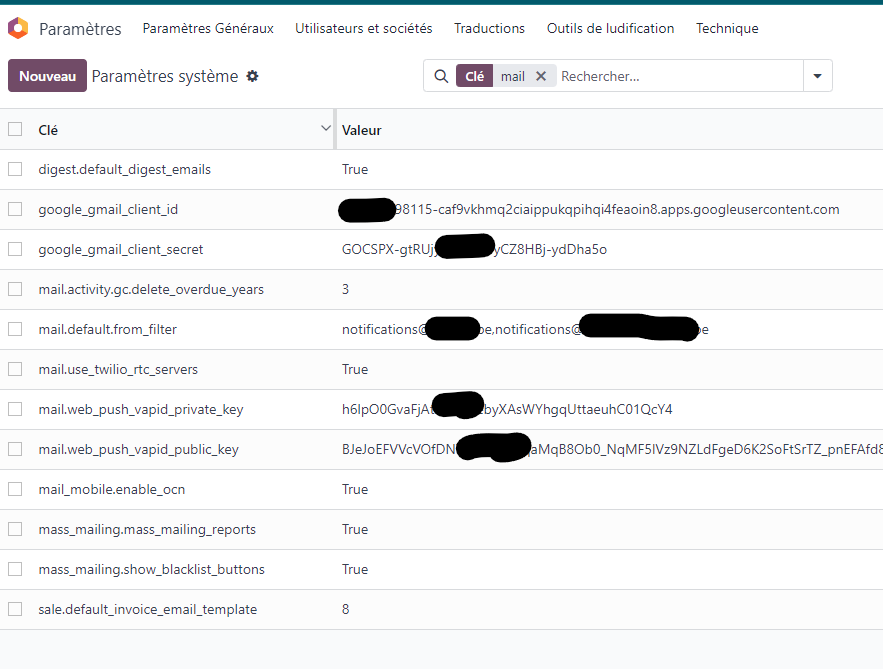
En mode développeur, il faut adapter les paramètres systèmes:
- Go to Settings>Technical>System parameters→ filter by "mail" and modify the following parameter:
Key='mail.default.from_filter' with value 'notifications@exemple.be,notifications@secondomaine.be' (separated by comma).
Then delete the parameter 'mail.catchall.domain', 'mail.catchall.alias' and 'mail.default.from'.
Si le serveur mail est géré avec google
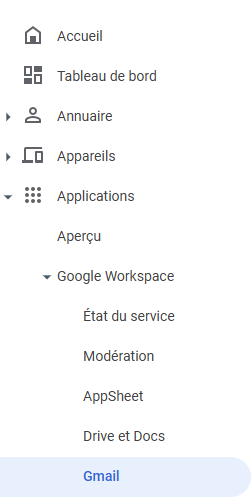
Dans https://admin.google.com/
- Créer un groupe de diffusion catchall@exemple.be
- Créer une règle de routage de catchall@exemple.be en ajoutant un destinataire: catchall@exemple.odoo.com
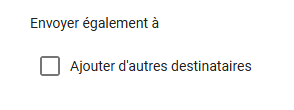
- Autoriser les personnes externe à publier dans ce groupe
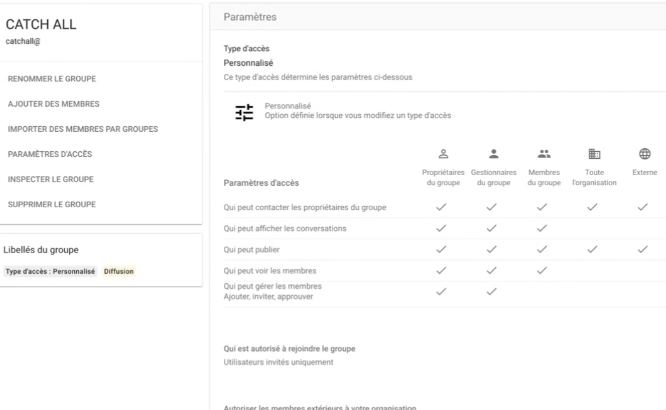
- Ajouter un utilisateur dans la liste de diffusion et choisir "Aucun mail"
Afin d'avoir une trace du mail dans la boite GMAIL

Version du 08-09-2025